cursor
模型介绍
| 模型类型 | 具体模型 | 核心作用 |
|---|---|---|
| 大语言模型(LLM) | Claude 3.5 Sonnet、Composer 1、Opus 4.5、Sonnet 4.5 | 通用对话、内容创作(文章、故事、脚本)、知识问答、逻辑推理等,覆盖自然语言理解与生成 |
| 代码模型(Codex) | GPT - 5.1 Codex、GPT - 5.1、GPT - 5.1 Codex Mini | 编程辅助(写代码、改代码、解释代码)、代码生成、代码优化,支持多语言(如Python、Java) |
| 多模态模型(Gemini) | Gemini 3 Pro、Gemini 2.5 Flash | 图像+文本的多模态理解(如看图写描述、图生文、文生图)、视觉内容创作与分析 |
| 专业领域模型 | Grok Code | 代码领域的深度优化(如代码理解、代码生成的精准度),适合专业开发者 |
配置
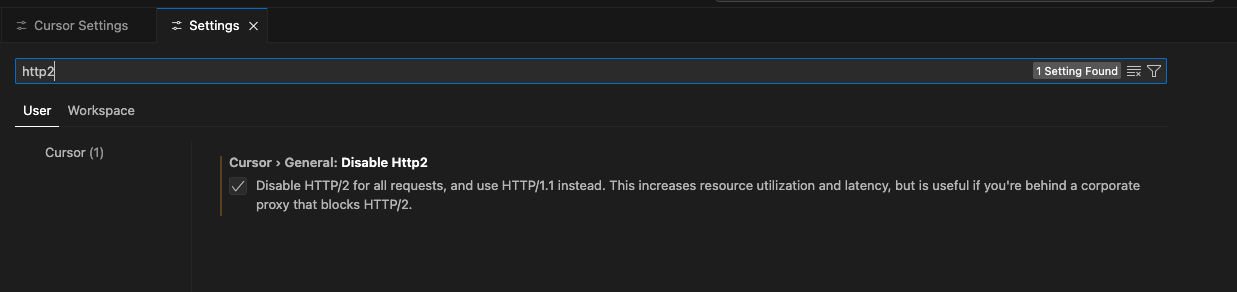
添加模型
- 打开 Cursor 应用程序。
- 点击顶部菜单中的 “Cursor”,选择 “Preferences”(偏好设置)。
- 在弹出的窗口中,选择 “Models”(模型)选项卡。
- 你可以在这个页面上查看和管理已安装的模型。
- 要安装新模型,点击页面底部的 “Add Model”(添加模型)按钮。
- 输入模型的名称和版本号,然后点击 “Add”(添加)按钮。
- 模型安装完成后,你可以在列表中看到它。
- 要使用新安装的模型,点击列表中的模型名称,然后点击 “Set as Default”(设置为默认)按钮。
- 现在,你就可以在 Cursor 中使用新安装的模型了。