charles
抓包工具
下载安装
- 官网下载安装一个免费试用版,激活可以在网上找激活码激活即可。
- 下载地址:https://www.charlesproxy.com/download/
基础配置(配置手机的请求用电脑抓包)
- 手机电脑连接同一网络(同一wifi或同一路由器网络下等)
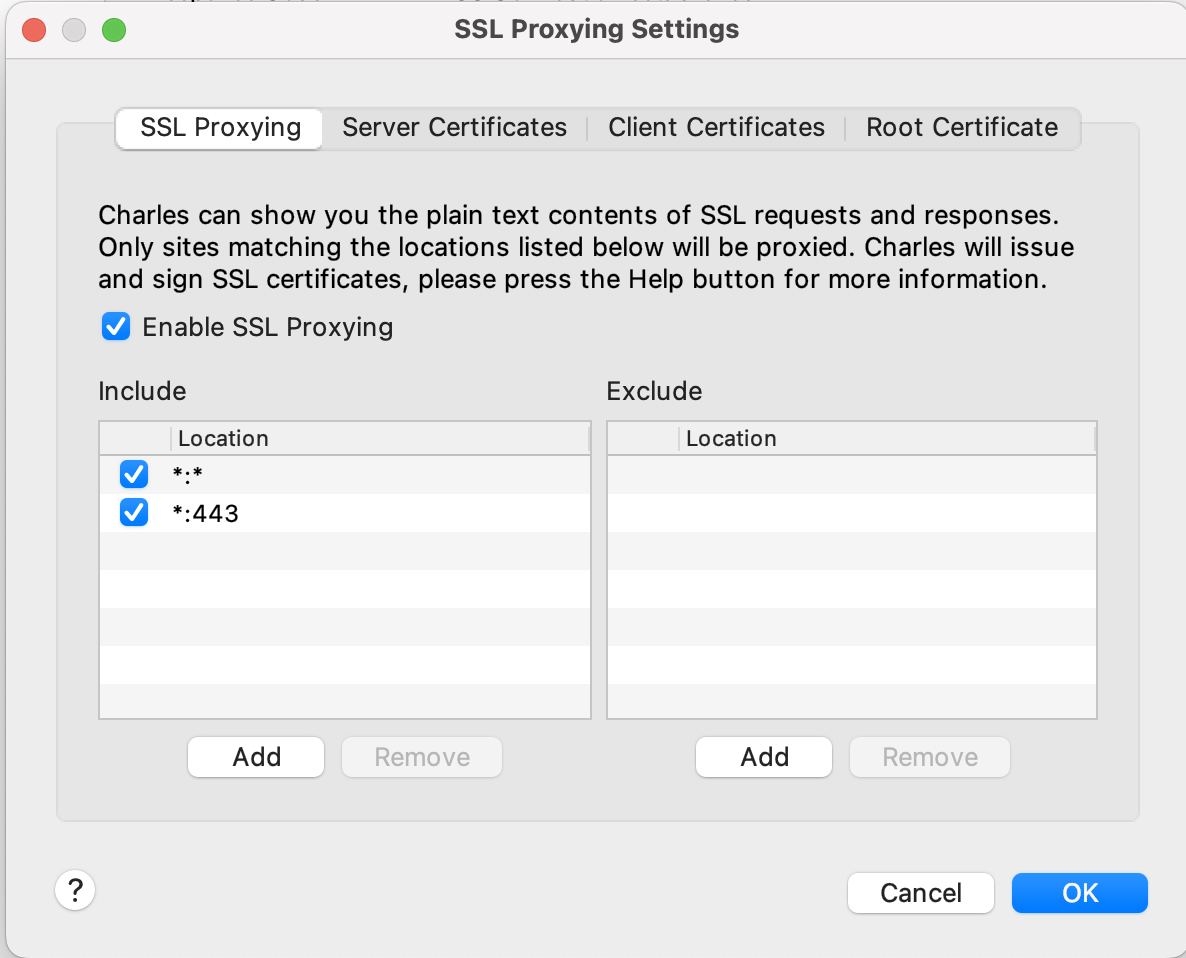
- Charles菜单-> Proxy->开启Recoding和SSL Proxying
- Charles菜单-> Proxy->SSL Proxying Setting,设置要代理的域名。如果所有请求都抓,可参考设置:
- 手机设置wifi->高级设置->代理->手动
- 主机名: 使用Charles的电脑的ip地址
- 代理端口: Charles默认开启端口8888
- 手机打开浏览器(最好Chrome 或 系统自带的浏览器)访问:chls.pro/ssl ,会自动下载一个CA证书
- 打开手机的设置->搜索CA证书->安装证书(各个机型不一样,有的是为本机用户安装,有的可以直接安装)
- 安装证书后,Charles会显示:
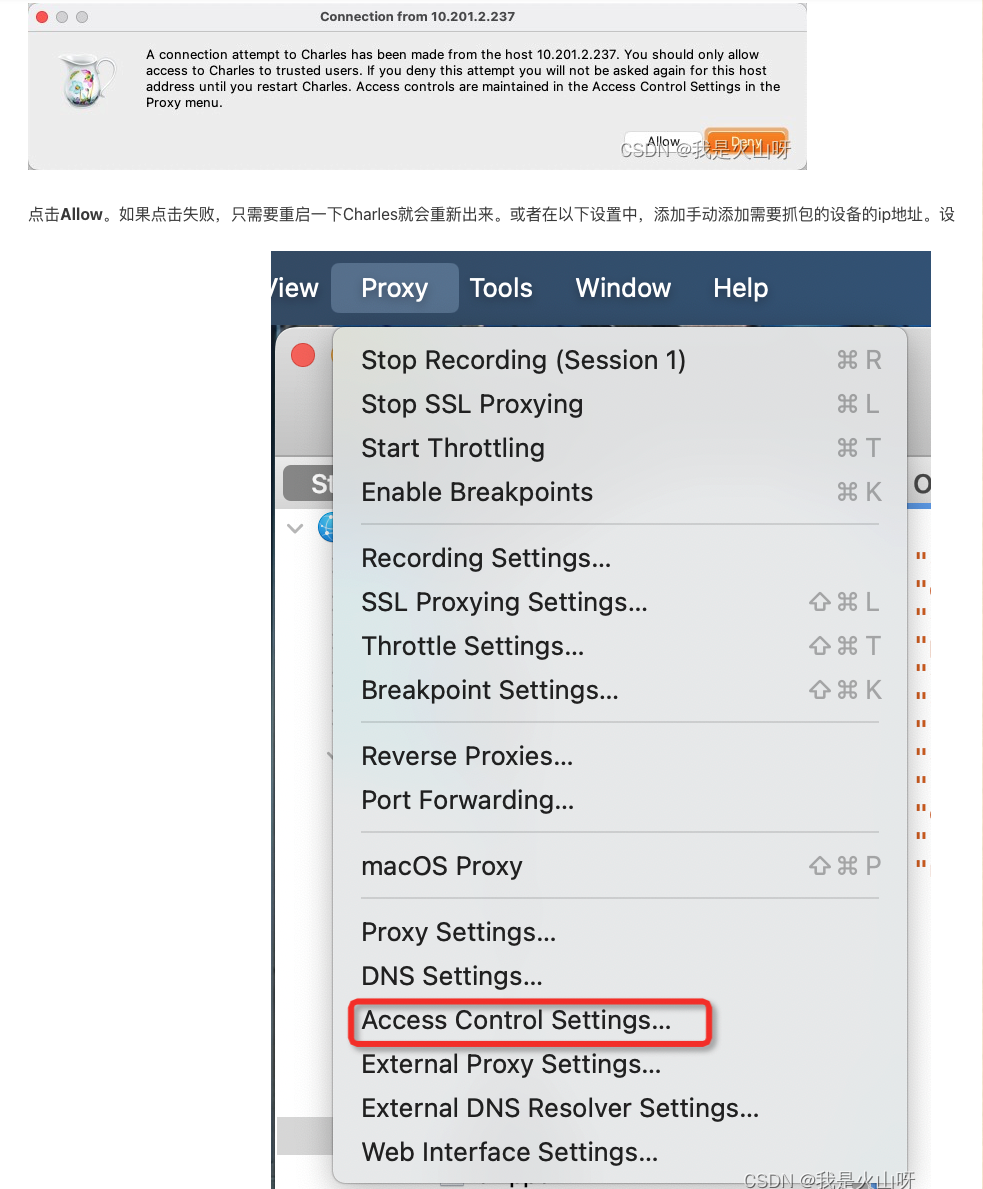
- 置成0.0.0.0/0可允许所有设备连接在这里插入图片描述8.
- 重新启动Charles9. 查看Charles,应该可以正常抓包了,包括HTTPS的包。
代理到本地服务
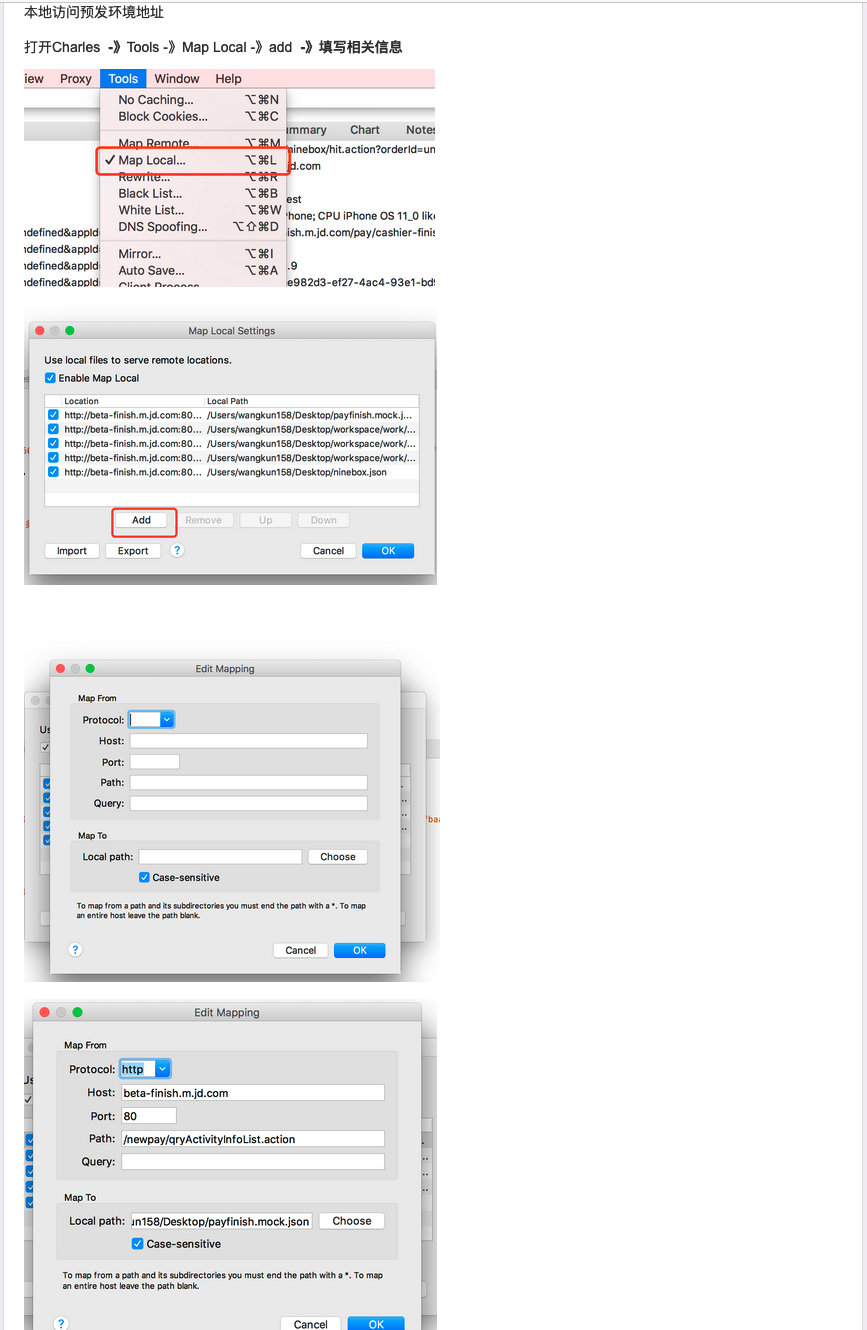
着重说一下填写信息这里: Map From
Protocol:协议(可以在浏览器中找到想要代理的静态资源的请求或者接口,查看请求或接口路径,可以知道使用的是什么协议)
Host:域名(同上)
Port:端口(同上,如没有明确标出就是默认端口80)
Path:代理接口或者静态资源的路径(同上)
Query:参数(没有的话可以不给)
本机IP差看
ifconfig
en0: flags=8863<UP,BROADCAST,SMART,RUNNING,SIMPLEX,MULTICAST> mtu 1500
	options=6460<TSO4,TSO6,CHANNEL_IO,PARTIAL_CSUM,ZEROINVERT_CSUM>
	ether f8:4d:89:87:45:69
	inet6 fe80::1898:5219:5236:3839%en0 prefixlen 64 secured scopeid 0xf
	inet 192.168.1.7 netmask 0xffffff00 broadcast 192.168.1.255
	inet6 fd38:f9dd:b2cc:8e41:ca0:fb36:32ae:b8dd prefixlen 64 autoconf secured
	nd6 options=201<PERFORMNUD,DAD>
	media: autoselect
	status: active
   // 找到这个IP在手机上配置手动代理 192.168.1.7
Charles 手机抓包 HTTPS 最全详细教程(iOS+Android)
一、前期准备(必看)
-
电脑打开 Charles;
-
电脑、手机连接同一个 Wi-Fi(关键);
-
关闭电脑、手机所有 VPN、代理;
-
查看电脑本地 IP 地址:
-
Windows:
Win\+R→ 输入cmd→ipconfig→ 查看IPv4; -
Mac:设置 → 无线局域网 → 查看IP。
-
二、电脑端 Charles 设置(核心步骤)
2.1 开启HTTP代理
-
顶部菜单:
Proxy→Proxy Settings; -
端口默认:8888;
-
勾选:
Support HTTP/2、Enable transparent HTTP proxying; -
点击 OK。
2.2 开启 SSL 解密(必须!否则都是加密乱码)
-
顶部菜单:
Proxy→SSL Proxying Settings; -
勾选:Enable SSL Proxying;
-
点击 Add 添加规则:
-
Host:
\*(全部域名) -
Port:
443(HTTPS固定端口)
-
-
保存确认。
三、iOS 手机配置教程
3.1 手机设置 Wi-Fi 代理
-
设置 → 无线局域网 → 点击当前Wi-Fi右侧 ⓘ;
-
下滑找到:配置代理 → 改为 手动;
-
服务器:填写电脑IP(例:
192\.168\.1\.100); -
端口:
8888; -
右上角存储。
3.2 安装 Charles 证书
- 必须使用 Safari 浏览器打开网址:
chls\.pro/ssl
-
允许下载描述文件;
-
手机设置 → 顶部 已下载描述文件;
-
选择 Charles Proxy CA,连续点击安装,输入锁屏密码。
3.3 开启证书信任(最容易出错)
-
设置 → 通用 → 关于本机 → 拉到底部 证书信任设置;
-
打开 Charles Proxy CA 开关;
-
弹窗确认信任。
四、Android 手机配置教程
4.1 设置 Wi-Fi 代理
-
设置 → WLAN → 长按当前连接Wi-Fi → 修改网络;
-
打开「显示高级选项」;
-
代理选择:手动;
-
主机名:电脑IP;
-
端口:
8888; -
保存。
4.2 安装SSL证书
-
任意浏览器打开:
chls\.pro/ssl; -
自动下载证书;
-
设置 → 安全 → 更多安全设置 → 加密和凭据;
-
安装证书 → 选择 CA证书;
-
选中下载好的证书,完成安装。
4.3 Android7+ 抓包限制说明
-
安卓7及以上系统,默认不信任用户安装证书;
-
自己开发App:需要修改代码配置网络安全文件;
-
第三方App:必须Root手机,把证书放入系统证书目录。
五、首次连接授权
手机随便打开一个网页,Charles会弹出授权弹窗:Allow(允许),点击允许即可正常抓包。
六、常见报错 & 问题排查
6.1 HTTPS请求显示 Unknown / 问号
-
电脑没有开启 SSL Proxying;
-
iOS没有打开证书信任开关;
-
证书安装失败,删除重装。
6.2 手机无法上网
-
IP/端口填写错误;
-
电脑防火墙拦截,临时关闭防火墙;
-
手机电脑不是同一局域网。
6.3 部分大厂App抓不到包
抖音、微信、淘宝等开启了 SSL Pinning(证书强绑定),普通证书无法解密,需要越狱/ROOT绕过。
七、成功判断标准
-
手机浏览器打开百度;
-
Charles 出现百度域名请求;
-
点开请求,能明文看到 Request、Response 内容 = 抓包成功。
(注:文档部分内容可能由 AI 生成)